AI 교육 · GPT-6 · 클로드 코드 단기특강 · AI사옥 설계
대지 60 × 42m에
우리 회사 사옥을 세우면.
3D를 예쁘게 만드는 실습이 아닙니다. 왼쪽 숫자를 바꾸면 오른쪽 사옥이 그 자리에서 다시 섭니다. 연면적과 근무 인원과 주차 대수도 함께 계산됩니다. 정한 숫자는 파이썬 코드로 복사해 Blender에서 그대로 짓습니다.
 지금 숫자로 선 모형
손가락이나 마우스로 돌려 보세요. 숫자를 바꾸면 이 모형이 그 자리에서 다시 섭니다. 사진 같은 렌더는 같은 숫자를 Blender에 넘겨 뽑습니다 — 기본값 A안 GLB 내려받기.
- 파이썬 코드 복사를 누릅니다. 방금 정한 숫자가 그대로 박힌 코드가 담깁니다.
- Blender 맨 위 탭에서 Scripting을 누르고, 가운데 편집기의 새로운(New)을 누른 뒤 붙여넣습니다(Ctrl+V).
- 편집기 위쪽 ▶(스크립트 실행, Alt+P)를 누르면 사옥이 섭니다. 계산한 숫자는 파이썬 콘솔에 찍힙니다.
AI에게 시켜 만드는 과정까지 겪어 보시려면 프롬프트 복사 쪽을 쓰십시오. 그 글은 Blender가 아니라 Claude·Codex 대화창에 붙여넣는 것이고, 거기서 나온 파이썬 코드를 위 2·3단계대로 Blender에 넣습니다.
담아 둔 두 안 비교
지금 화면의 숫자와 디자인을 A안 또는 B안으로 담아 두면, 이 표가 그 두 벌을 나란히 놓고 차이를 계산합니다. 하나를 담아 두고 숫자를 바꾼 뒤 다른 쪽에 담으면 두 안을 견줄 수 있습니다. 처음에는 기본 두 안(12층 타워형·7층 판상형)이 들어 있습니다.
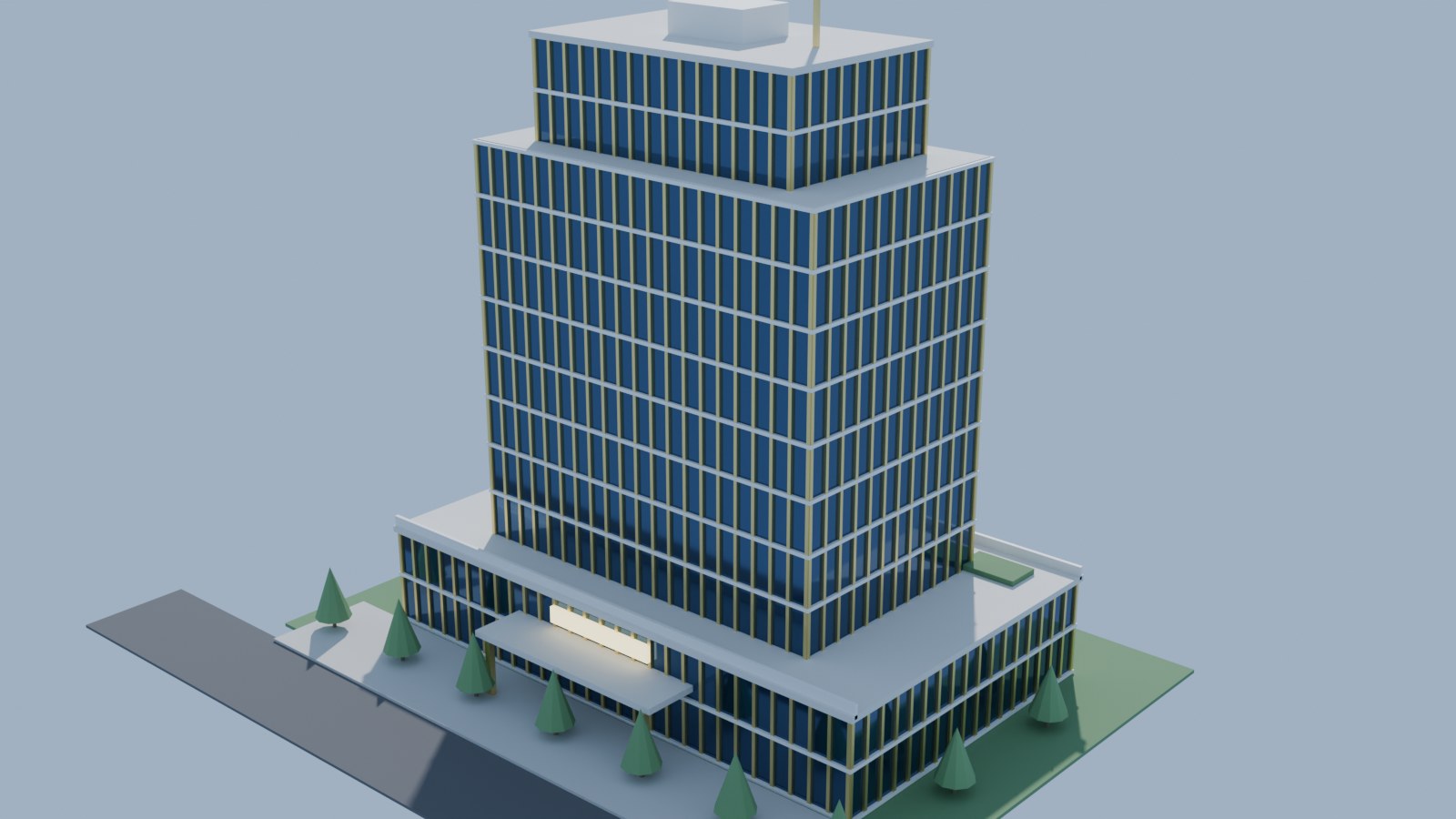
Blender가 지은 두 안.
위에서 정한 숫자를 프롬프트에 넣으면 Blender가 이렇게 세웁니다. 아래는 기본값 A안(12층 타워형)과 B안(7층 판상형)을 그대로 렌더한 것입니다.
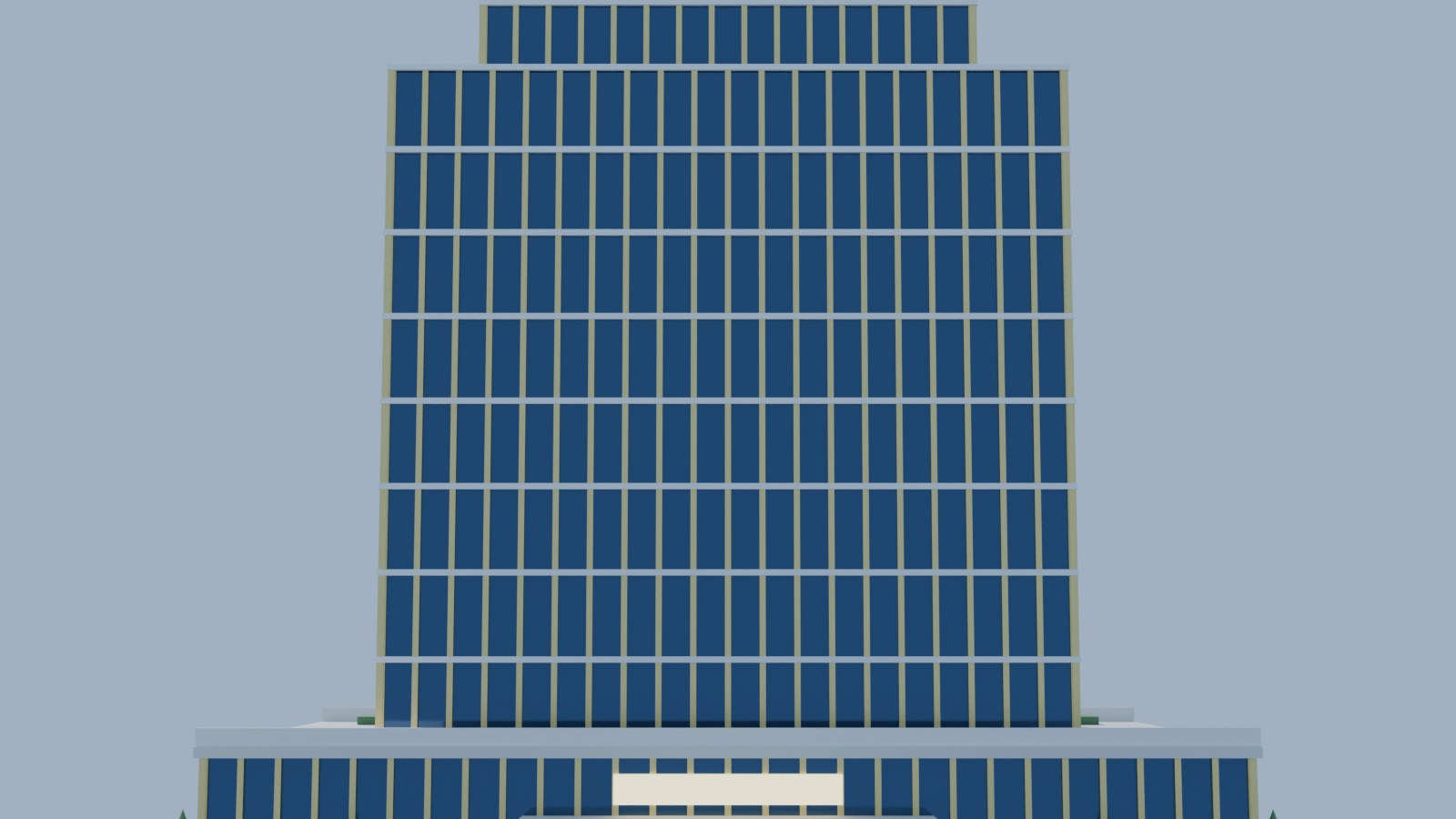
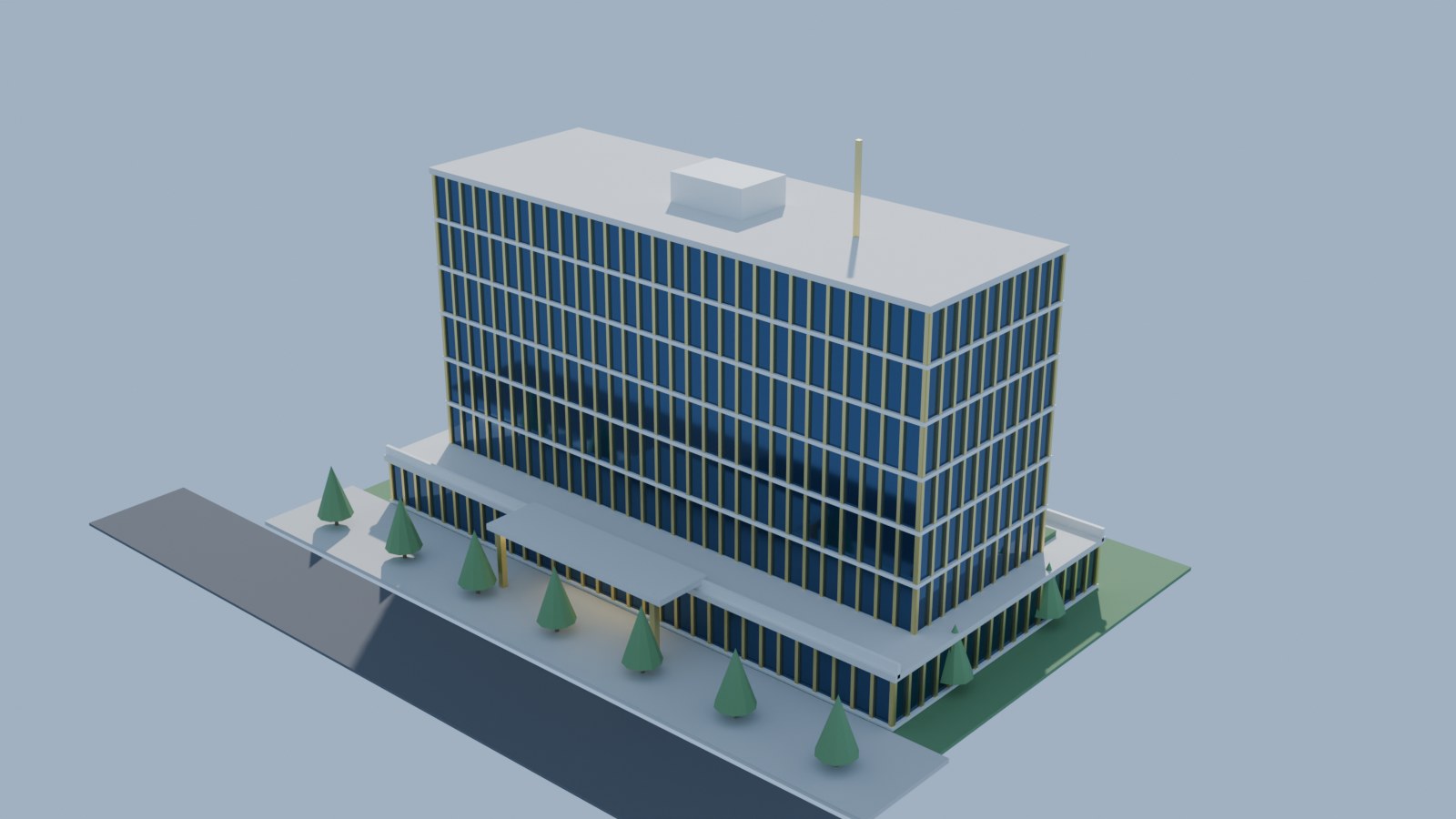
“2030년 인원이 350명을 넘으면 A안입니다. 280명 안쪽이면 B안이 대지 여유와 공사 기간에서 낫습니다.”
이 한 줄이 실습의 결과물입니다. 3D는 그 판단을 눈에 보이게 만드는 도구입니다.어느 숫자가 무엇을 움직이나.
층수
한 층을 올리면 연면적이 기준층만큼 늘고 용적률이 따라 오릅니다. 근무 인원도 같이 오르지만 주차 대수와 엘리베이터 대수도 함께 늘어납니다.
기준층 크기
넓힐수록 층당 인원이 늘지만 건폐율이 올라 대지에 남는 자리가 줄어듭니다. 조경과 지상 주차를 어디까지 포기할 것인지의 문제입니다.
코어 크기
코어는 전용면적에서 빠집니다. 같은 연면적이라도 코어가 크면 앉을 자리가 줄어듭니다. 층수가 높을수록 코어는 커집니다.
사옥 하나를 짓는 데 쓴 것 전부.
건축 프로그램도, 3D 전문가도 쓰지 않았습니다. 대화로 지시하고, 그 결과를 이 화면에 얹었습니다. 아래 레시피를 그대로 가져가 회사의 다른 공간에 쓰셔도 됩니다.
도구 넷
- Claude Code — 기획·계산 규칙·코딩을 대화로
- Blender — 파이썬(bpy)으로 3D와 렌더·GLB
- three.js — 브라우저에서 숫자를 따라 다시 서는 모형
- Cloudflare Pages — 배포 (무료)
파일 넷
tools/make_hq.py        사옥을 짓고 숫자를 계산 → 렌더·GLB·데이터
education/.../hq/
├─ index.html           화면·계산·실시간 3D
└─ hq-data.js           기본값과 계산 결과 (스크립트가 만든다)
tools/hq_blender_paste.py  교실에서 붙여넣는 판
숫자를 고치면 화면과 3D가 함께 따라옵니다
걸린 시간
- 약 2시간 — 기획 → 파이썬 → 렌더 → 화면 → 실시간 3D
- 10분 — 디자인 선택지를 더하는 데 든 시간
- 1분 — 고친 것이 라이브에 반영되는 시간
우리 회사 사옥을 검토하는 한 페이지를 만들어줘.

1. 계산이 먼저다. 대지·층수·층고·기준층·저층부·코어를 입력으로 받아
   연면적, 건폐율, 용적률, 근무 가능 인원, 필요 주차 대수를 계산한다.
   전용률·1인당 면적·주차 기준은 가정값이니 화면에서 바꿀 수 있게 하고,
   가정값이라는 것과 인허가 근거가 아니라는 것을 화면에 밝힌다.

2. 같은 규칙으로 Blender(bpy) 스크립트를 만들어 사옥을 3D로 세우고
   조감·정면·배치도를 렌더하고 .glb 로 내보낸다.

3. 웹 화면에서는 왼쪽에 입력 칸, 오른쪽에 3D 모형과 계산 결과를 둔다.
   숫자를 바꾸면 모형이 그 자리에서 다시 서야 한다(three.js).
   배치도와 입면은 SVG 로 같이 그린다.

4. 크기만이 아니라 디자인도 고르게 한다 — 외관(커튼월/석재/루버),
   색조, 상부(후퇴형/평지붕/옥상정원), 저층부(유리/필로티/없음), 조경.
   고른 것이 3D 와 Blender 코드에 똑같이 반영되어야 한다.

5. 말이 안 되는 조합(기준층이 저층부보다 큼, 건물이 대지를 벗어남 등)은
   경고로 알려 준다.

6. 화면의 계산과 파이썬의 계산이 어긋나지 않는지 확인하는 테스트를 함께 만든다.
회사에서 이렇게 응용하세요
이 사옥은 실습을 위한 가상 시안입니다. 실제 건축 계획이나 부지가 아니며, 전용률 85%·1인 12㎡·주차 200㎡당 1대는 설계 초기 검토용 가정값입니다(화면에서 바꿀 수 있습니다). 법정 건폐율·용적률·주차 기준은 지역과 용도에 따라 다르므로 인허가 근거로 쓸 수 없습니다. 만든 스크립트는 저장소의 tools/make_hq.py와 교실용 tools/hq_blender_paste.py에 그대로 있습니다. 실습 전체 설계는 단기특강 페이지에서 이어집니다.